ARTICLE
Excel業務はどこまで自動化できる?転記・集計・報告書の手作業をなくす進め方
「毎週同じExcelを開いて同じ作業をしている」「担当者しかわからない関数が組み込まれていて、その人が休むと誰も触れない」「複数のExcelからデータを集めて集計するのに毎回1〜2時間かかる」Excelは便利なツールですが、使い方によっては属人化と手作業の温床になります。この記事では、Excel業務のどこを自動化できるか、何を残すべきかを整理します。

結論:Excelを捨てなくていい。「繰り返しの手作業だけ」を自動化する
Excel業務の自動化というと、「Excelをやめて別のシステムに移行する」というイメージを持つ方が多いのですが、それは多くの企業にとって現実的ではありません。長年使い込んだExcelには業務のロジックが詰まっており、一度に全部変えようとすると現場が混乱します。
正しいアプローチは、Excelを残しながら「繰り返しの手作業だけ」を自動化することです。毎回同じ手順でコピー・貼り付けしているなら、その部分だけ自動化する。毎月同じ集計をやり直しているなら、その計算だけ自動化する。「Excelをなくす」ではなく「手作業を減らす」という発想が、効果を出しながら現場の混乱を避ける方法です。
「これは自社のことだ」と感じたら、Excel業務を見直すタイミング
次のような状況がひとつでも当てはまるなら、Excel業務に改善の余地があります。
- 毎週・毎月同じ手順でExcelを操作しており、「今週もこれをやるのか」という気持ちで作業している
- 担当者しか構造を理解していないExcelがあり、その人が休むと誰も触れない状態になる
- 複数のExcelファイルやシートからデータを集めて集計するのに毎回30分〜2時間かかる
- Excelへの手入力でミスが発生し、確認・修正のやり取りが定期的に起きている
- 集計結果をメールで送り、受け取った側がさらに別のExcelに貼り付けている
- 毎月の報告書作成が「前月のファイルをコピーしてデータだけ差し替える」という手順で行われている
- グラフや表の見た目の調整に時間がかかり、中身より形式に時間を使っていると感じることがある
3つ以上当てはまるなら、Excel業務に潜む繰り返し作業が相当な時間を消費しています。
放置した場合のリスク:Excelの属人化が組織リスクになる
リスク①:担当者の退職で業務が止まる
「担当者しかわからないExcel」が存在する状態で、その人が退職すると引き継ぎができません。複雑な関数やマクロが組まれているExcelほど、作成者以外が触ると動作が変わることがあります。引き継ぎに数週間かかり、その間に業務が止まるリスクが高いです。
リスク②:ミスが積み重なって信頼を損なう
手入力の転記ミスは、確認不足で外部に出てしまうと信頼を損ないます。請求書の金額ミス、報告書のデータ誤り、在庫数の不一致は、小さなミスでも取引先や顧客からの評価に影響します。
リスク③:作業量が増えるほど担当者の負荷が増す
Excel業務を手作業で続けていると、取引量や案件数が増えるほど担当者の作業時間が増えます。事業が成長するほど残業が増える構造は、サステナブルではありません。
リスク④:データの信頼性が低下する
複数のExcelに分散したデータは、どれが最新かわからなくなることがあります。「先週更新したはずのExcelと今週のExcelで数字が違う」という状況は、データを使った意思決定の信頼性を下げます。
Excel業務で自動化できる4つの領域
①転記・コピー・貼り付けの自動化
あるExcelのデータを別のExcelに転記する作業、複数シートのデータを1枚にまとめる作業は、ツール(マクロ・Power Query・外部ツール)で自動化できます。毎回同じ手順でやっている転記作業は、自動化の対象として最も扱いやすい領域です。週1時間かかっていた転記作業が3分になるケースがあります。
②集計・計算の自動化
毎月の売上集計、稼働時間の合計、在庫数の加減算など、定型の計算を繰り返している場合、自動化で計算処理の時間をゼロにできます。入力データが変わるたびに自動的に集計結果が更新される仕組みにすることで、「集計のやり直し」がなくなります。
③報告書・レポートの定型部分の自動生成
毎月「前月のファイルをコピーして数字だけ差し替える」という手順で報告書を作成しているなら、数字の部分だけ自動入力される形に変えることができます。表やグラフのフォーマットは固定し、数字が更新されるたびに自動的に反映される仕組みにすることで、報告書作成が「確認と送付だけ」になります。
④通知・連絡の自動化
Excelの特定のセルが変化したとき(在庫が閾値を下回った、締め切り日が近づいたなど)に、自動でメールやチャットで通知する仕組みを作ることができます。「確認してください」という連絡業務がなくなり、必要な情報が必要なタイミングで担当者に届くようになります。
AIとExcelを組み合わせると何ができるか
最近は、AIとExcelを組み合わせることで、これまで自動化が難しかった作業も改善できるようになっています。
AIが得意なExcel関連の作業
- テキストデータの分類・整理(問い合わせ内容や商品名を自動でカテゴリ分け)
- 非構造化データの構造化(PDF・メールからデータを抽出してExcelに転記)
- 要約・文書化(データから報告書の文章を自動生成)
- 異常値・外れ値の検出(データの中から「おかしい数字」を自動で見つける)
AIでは対応しにくい部分
- 業務に特化したロジックや判断(自社独自のルールに基づく計算)
- ファイル間の複雑な連携や最終確認の判断
AIと既存のExcel自動化ツール(マクロ・Power Query等)を組み合わせることで、手作業をほぼゼロにできる領域が広がっています。
Excel自動化で成果が出た具体例
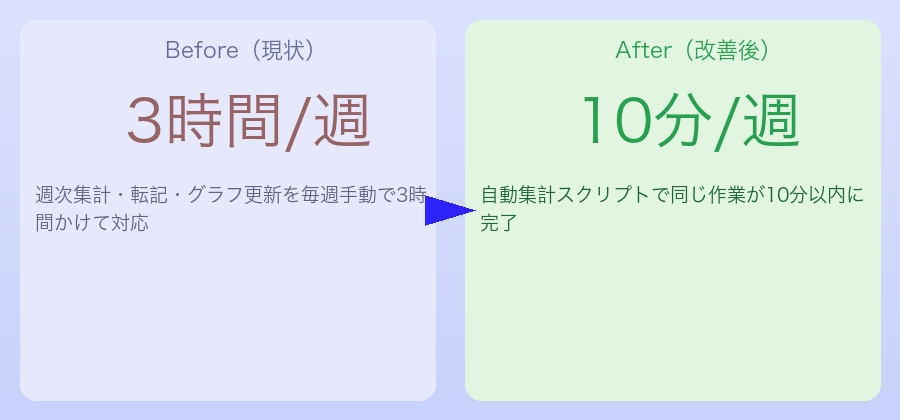
事例①:小売業(従業員10名):週次売上集計3時間→10分
3店舗の売上データをそれぞれのExcelからコピーして、まとめのExcelに貼り付ける作業が毎週3時間かかっていました。Power Queryを使って3ファイルのデータを自動集計する仕組みを構築したところ、集計に要する時間が10分になりました。担当者が「毎週一番嫌いな作業がなくなった」と言うほど業務改善の実感があったとのことです。
事例②:製造業(従業員30名):月次報告書作成2時間→15分
毎月の生産実績・在庫量・不良率をまとめた報告書を、数式を手入力しながら作成していました。各部門からのデータを自動集計し、報告書フォーマットに自動入力する仕組みを構築。報告書作成が確認と送付のみになり、作成時間が2時間から15分になりました。
事例③:サービス業(従業員8名):在庫切れアラートで発注漏れがゼロに
在庫管理をExcelで行っていたが、在庫が少なくなっていることに気づかず発注漏れが月1〜2件発生していました。在庫数が閾値を下回ったときに担当者へSlack通知が届く仕組みを追加。発注漏れが0件になり、緊急発注の追加コストもなくなりました。
Excel自動化の進め方
ステップ1:「繰り返しやっている作業」をリストアップする
週次・月次で行っているExcel業務を書き出します。「毎週月曜にやっていること」「月末に必ずやること」「同じ手順で繰り返していること」が自動化の対象です。一つひとつの作業時間を確認することで、どれを優先すべきかが見えます。
ステップ2:工数が大きく、パターンが固定されている作業を選ぶ
自動化しやすいのは「毎回同じ手順でやっている」作業です。判断が必要な場面が多い作業は、自動化の前にフロー整理が必要です。まず定型の繰り返し作業から始めることが、失敗しないExcel自動化のポイントです。
ステップ3:マクロ・Power Query・外部ツールの中から適切な方法を選ぶ
作業の内容によって、Excelのマクロ(VBA)・Power Query・外部の自動化ツールのどれが適切かが変わります。Excelの中で完結する作業ならマクロ・Power Query、他のシステムやツールとの連携が必要なら外部ツールという判断が基本です。
デジックスのExcel業務改善支援
デジックスでは、Excelを完全に置き換えることを前提にせず、今の運用を保ちながら手作業の多い部分だけを改善する進め方を重視しています。現場の業務フローに合わせて、マクロ・Power Query・AI・外部ツールのどれが最適かを整理します。
- 現状のExcel業務の棚卸しと繰り返し作業の特定
- 自動化対象の優先順位整理と方法選定
- マクロ・Power Query・AI活用の実装
- 外部システムとExcelの連携設計
- 担当者が変わっても回る業務フローの整備
よくある質問
Q:マクロを触ったことがない担当者でも使えるようになりますか?
自動化の仕組みを作るのはデジックスが担います。完成した仕組みの運用時には、ボタンを押すだけ・ファイルを開くだけという操作に収まるよう設計します。マクロの知識がなくても運用できる形を基本としています。
Q:既存のExcelはそのまま使えますか?
基本的には既存のExcelをベースに自動化を追加します。既存の関数やフォーマットを壊さずに、手作業の部分だけを自動化する設計を行います。既存ファイルのバックアップを取りながら進めるため、元の状態に戻すことも可能です。
Q:「担当者しかわからないExcel」の整理から依頼できますか?
はい。まず現状のExcelがどういう構造になっているかをヒアリングし、業務フローを整理します。「この関数が何のためにあるか」の解読から始めることもあります。整理した上で、属人化を解消しながら自動化を進めます。
Q:AIを使うとどんなことができるようになりますか?
PDFやメール本文からデータを自動でExcelに転記する、テキストデータを分類してExcelに整理する、Excelのデータをもとに報告書の文章を自動生成するなど、これまで手作業でやっていた情報処理系の作業をAIで補助できます。具体的な活用方法は業務内容に合わせてご提案します。
関連記事
「毎週同じExcel作業に時間を取られている」と感じているなら、まず話してください
繰り返しの手作業に慣れてしまっていても、それは変えられます。デジックスでは、現状のExcel業務を整理するところから無料でご相談いただけます。「どの作業が自動化できるか」が見えるだけで、次のアクションが明確になります。